こんにちは、社会保険労務士・ギャラップ認定ストレングスコーチの ゆかねぇ (
@officeyuka) です。
オーラリング(Oura Ring)は指輪型の健康管理ガジェット。その性能の素晴らしさから Twitter の CEO やイギリスのヘンリー王子、日本でも著名人が身に着けるなどしているため注目を集めています。
ただオーラリングを購入する場合、
ホームページや注文後のやりとりが英語のみ( 2022 年 3 月現在)のため「注文したいけど英語がわからない」「何かあったときに困る」と購入を断念する方もいらっしゃるのではないでしょうか。
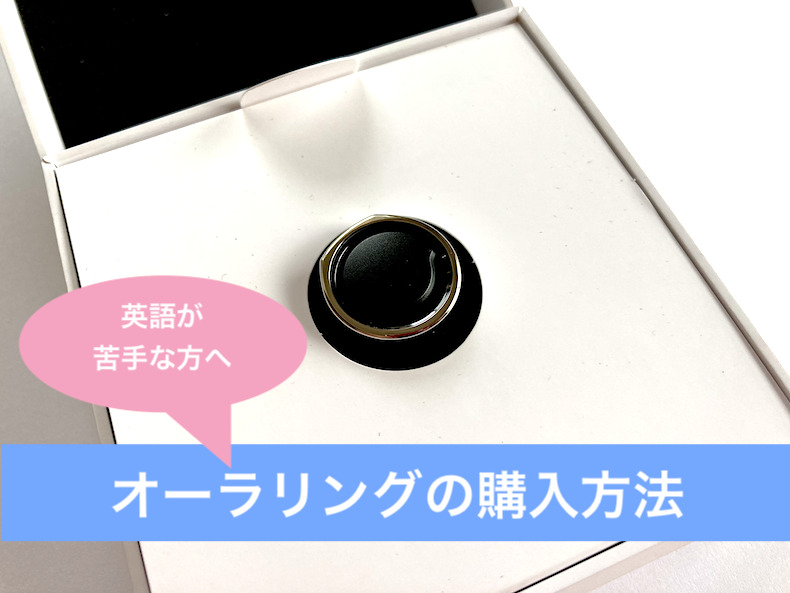
そこでこの記事では、実際にオーラリングを購入した私が
オーラリングの購入方法を画像を用いてわかりやすく解説していきます。
英語がわからなくても順番に進んでいけば注文できるように解説しています。ゆっくりやっていきましょう!
目次
オーラリング(Oura Ring)とは
まず最初に、オーラリングについて簡単に説明をしておきます。
オーラリング(Oura Ring)はフィンランドの企業が開発した
指輪型の体調管理ガジェットです。腕時計タイプのスマートウォッチが指輪型になったと考えていただくとわかりやすいでしょう。
ではその機能はというと、一番に挙げられるのが
睡眠追跡。その精度の高さがここまで注目を集めた大きな理由でもあります。
ただそれだけではなく
体温や心拍数、呼吸数なども測定してくれ、なんなら連携したアプリを通してアドバイスまでくれるという優れもの。
しかも普通の指輪と見間違うほどおしゃれなデザインのため、着けていても違和感がないのも嬉しい点です。
オーラリング公式サイトはこちら
▶︎
https://ouraring.com/
オーラリング(Oura Ring)はどこで買える?
オーラリングを日本で購入する場合、
Amazon で購入することも可能です。
Amazon は日本語ですし購入後のやりとりも簡単、さらに届くのも早いのですが、
自分のサイズがわかっていないと選べないのと、とにかく価格が高い!
オーラ社のホームページから購入するより 2 万円ほど高いのです。
その点、ホームページから購入すれば
事前にサイジングキット(サイズを測るための簡易な指輪)
が届きますし、お値段も
定価で買えるので、
せっかく買うならホームページ経由で購入するほうが良いでしょう。
オーラリング(Oura Ring)の購入方法
オーラリングはホームページから購入した方が良いとはいうものの、現時点( 2022 年 3 月)では
英語しか対応していないため、購入するのにハードルがあるのは確かです。
でも大丈夫!ここから
一つずつ順を追ってオーラリングの購入方法を解説していきます。
トップページ
まず
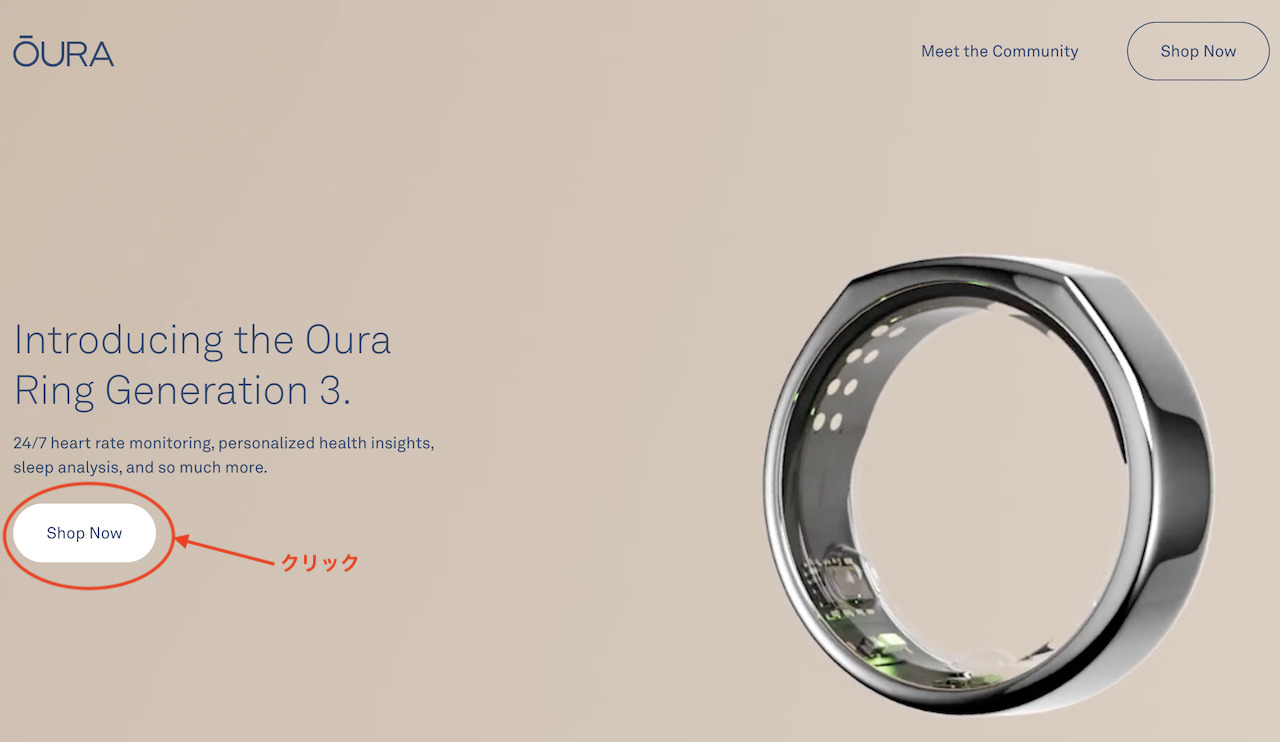
オーラリングのホームページに入るとこのような画面が現れるので、左下の
「Shop Now」をクリックします。

デザインとサイズを選ぶ
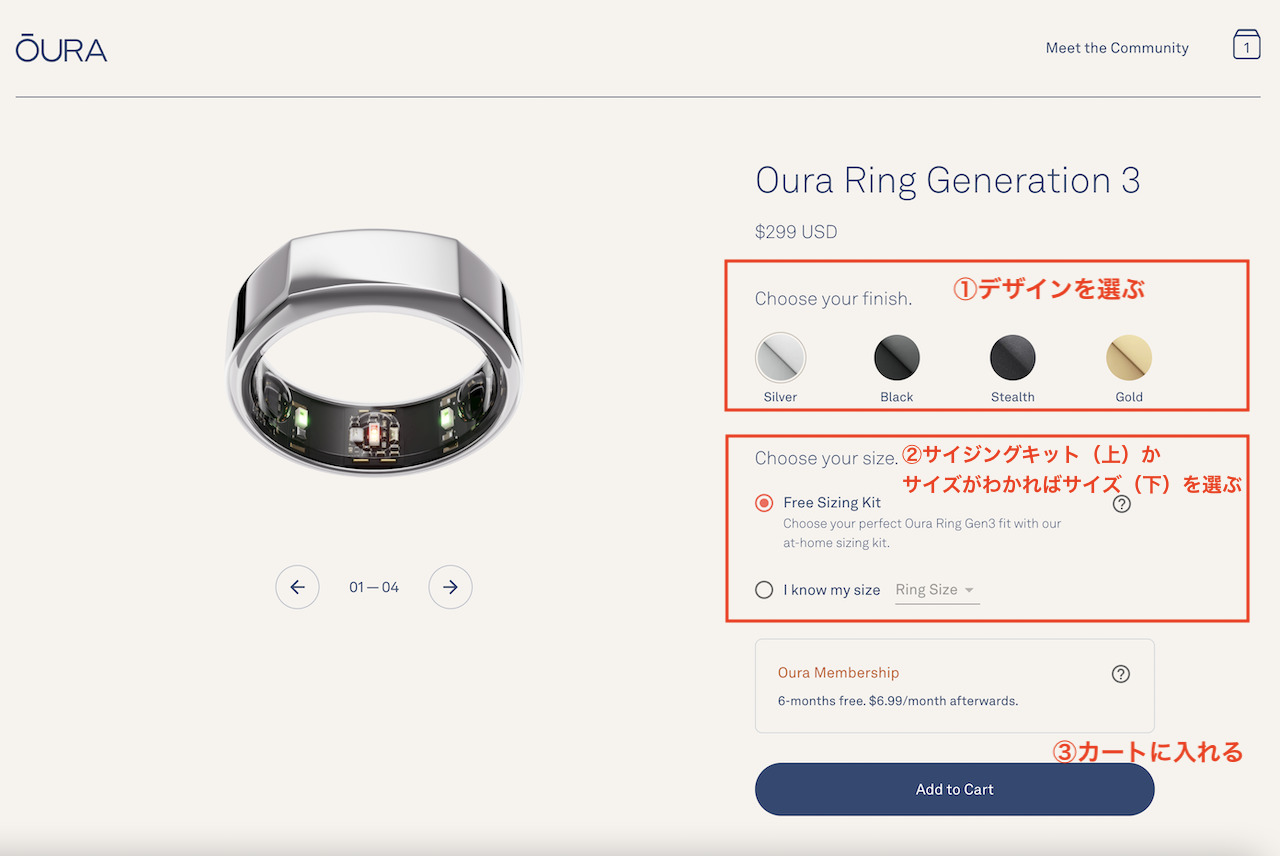
次の画面では、早速リングの
デザインとサイズを選びます。
まず
①デザインを選びます。選べるデザインは次の4つ。
- Silver(シルバー) 299 ドル
- Black(ブラック) 299 ドル
- Stealth(ステルス、つや消しのブラック) 399 ドル
- Gold(ゴールド) 399 ドル
299 ドルは約 35,000 円、399 ドルは約 47,000 円です( 2022 年 3 月現在)。
次に
②サイズを選びます。
サイズはすでにおわかりであれば(下)の
「I know my size.」から選んでいただくこともできますが、指輪は腕時計などと違いわずかなサイズの違いでもはまったりはめられなかったりするもの。
さらに日本と海外ではサイズ感が違ったりもしますから、よほどのことがないかぎり(上)のサイジングキットを選んだほうが良いと思います。無料ですしね。
ちなみにサイジングキットを頼むと 、数日後に次のようなものが届きますよ。
確認画面
商品をカートに入れると次の
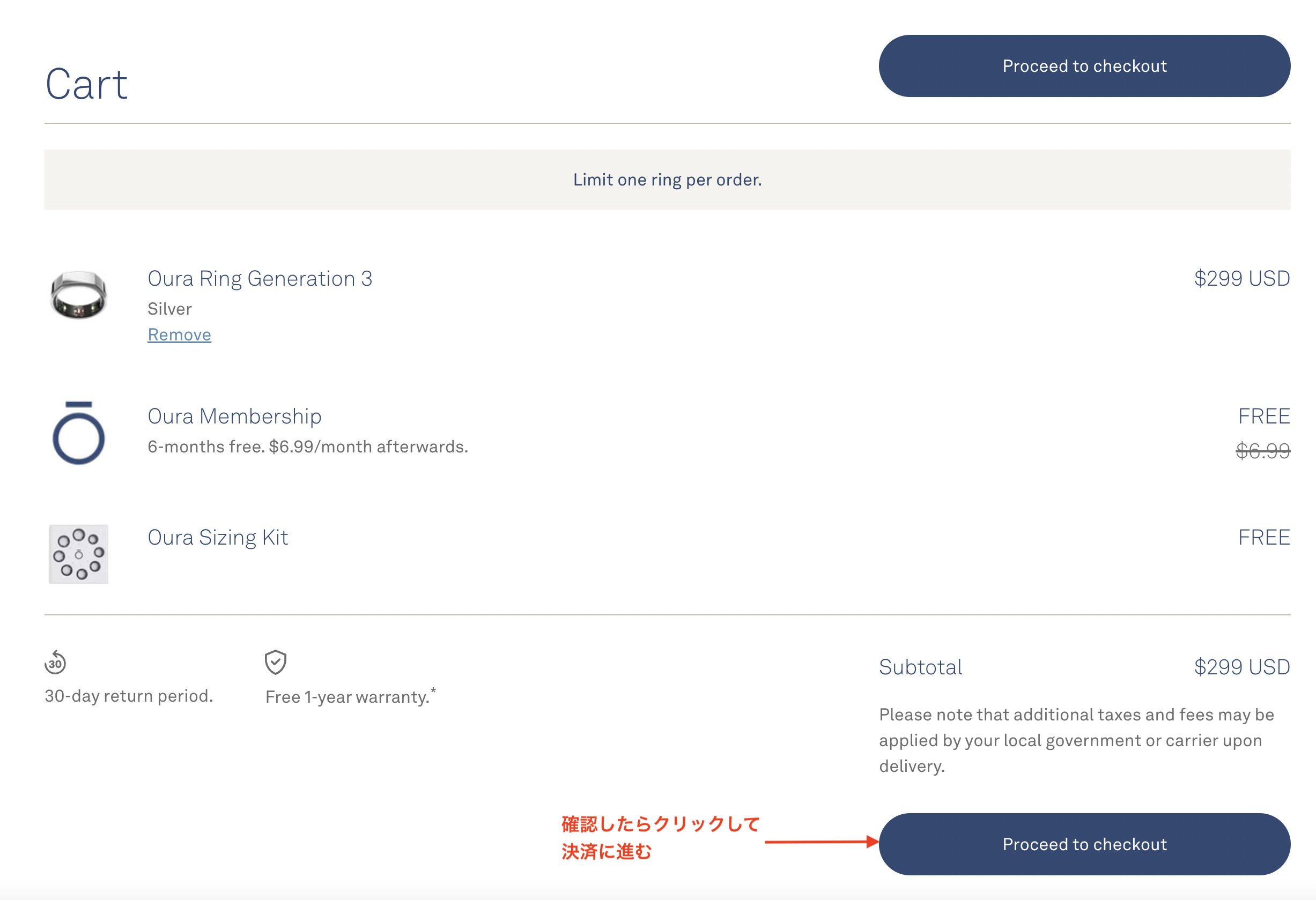
確認画面に移ります。
この画面で、ご自身が選んだリングやサイズ(もしくはサイジングキット)に間違いがないか確認します。
ただ、なんとなく他にもいろんなことが書いてあるように見えて不安になりませんか?
そうなんです。
実はけっこう大事なことが書かれているんです。
わかりやすく訳すと次のようなことが書かれています。
▎POINT
- 1回の注文で買えるリングは1つだけだよ!
- 返品は30日以内にね!
- 1年間は無料保証付き!
- オーラの会員になると6ヶ月は無料だけど、それ以降は1ヶ月あたり6.99ドル(800円ほど)かかるからね!
- 国や地方によっては税金や手数料がかかるから要注意!
いやこれ、めっちゃ大事なことばっかり。このあたりが英語ページの不安なところですよね。
個人情報入力画面
さて、次は届け先などの
個人情報を入力する画面になります。
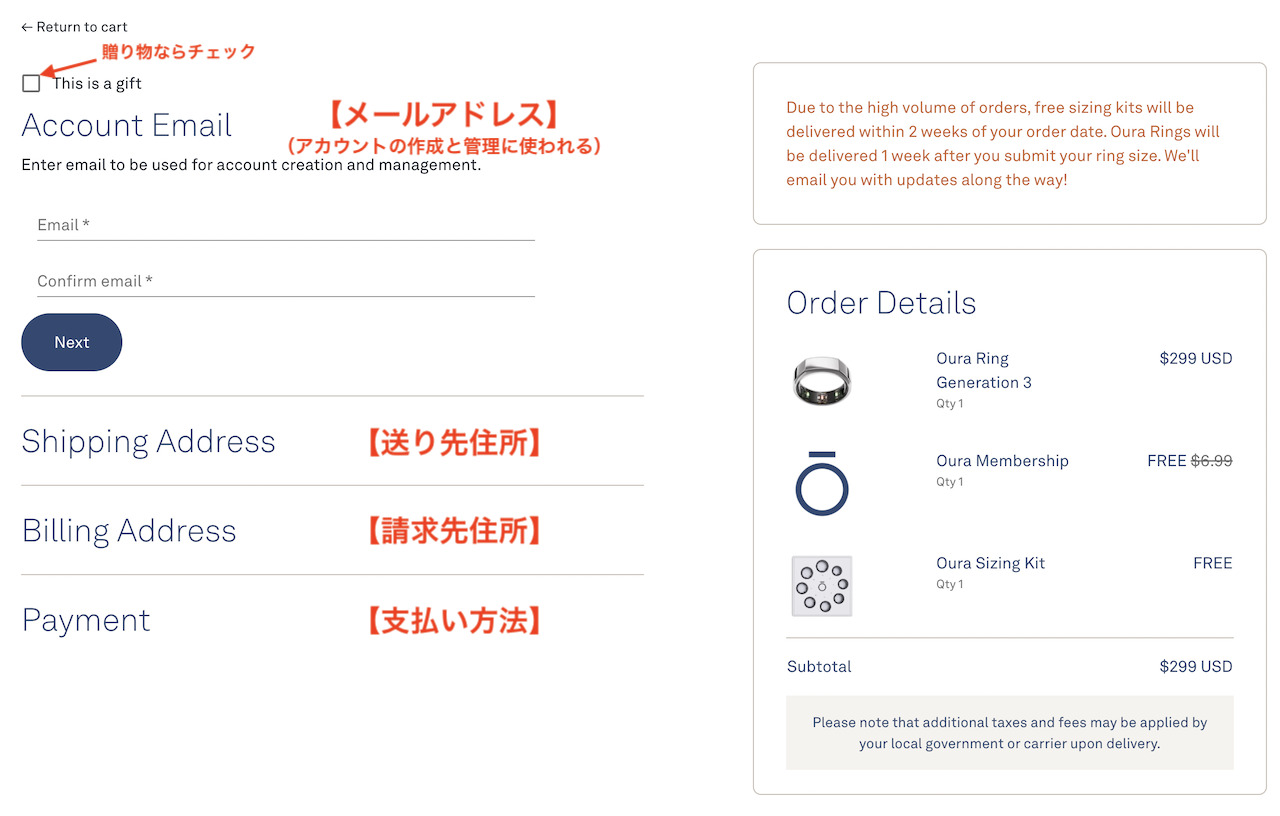
必ず入力しなければならない項目は次の 4 つ。
- Account Email : メールアドレス(アカウントの作成と管理に必要)
- Shipping Address : 送り先住所
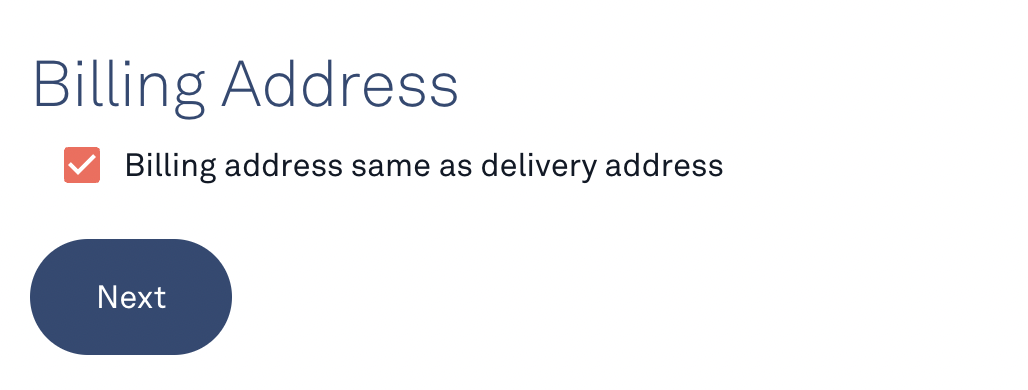
- Billing Address : 請求先住所
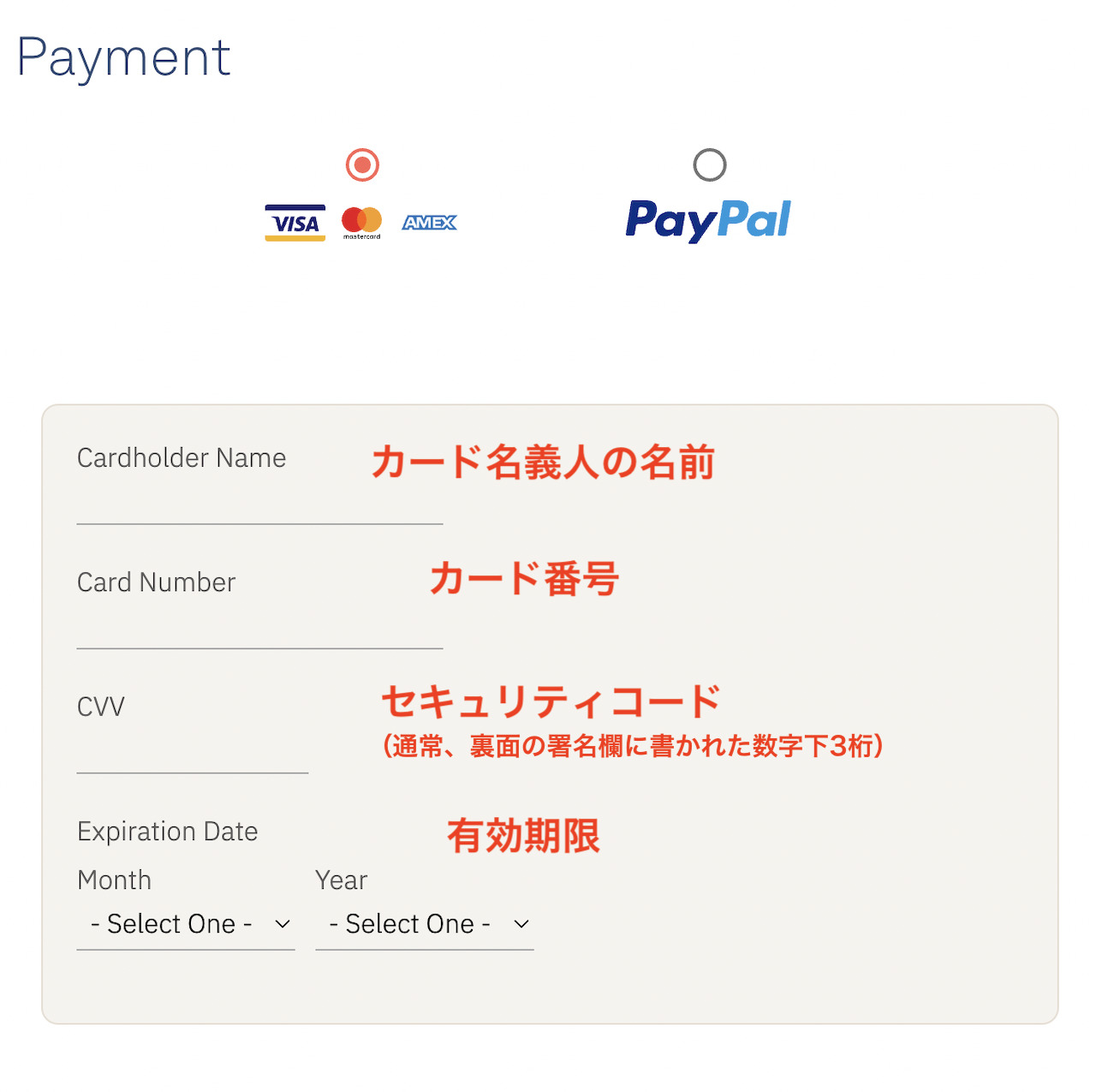
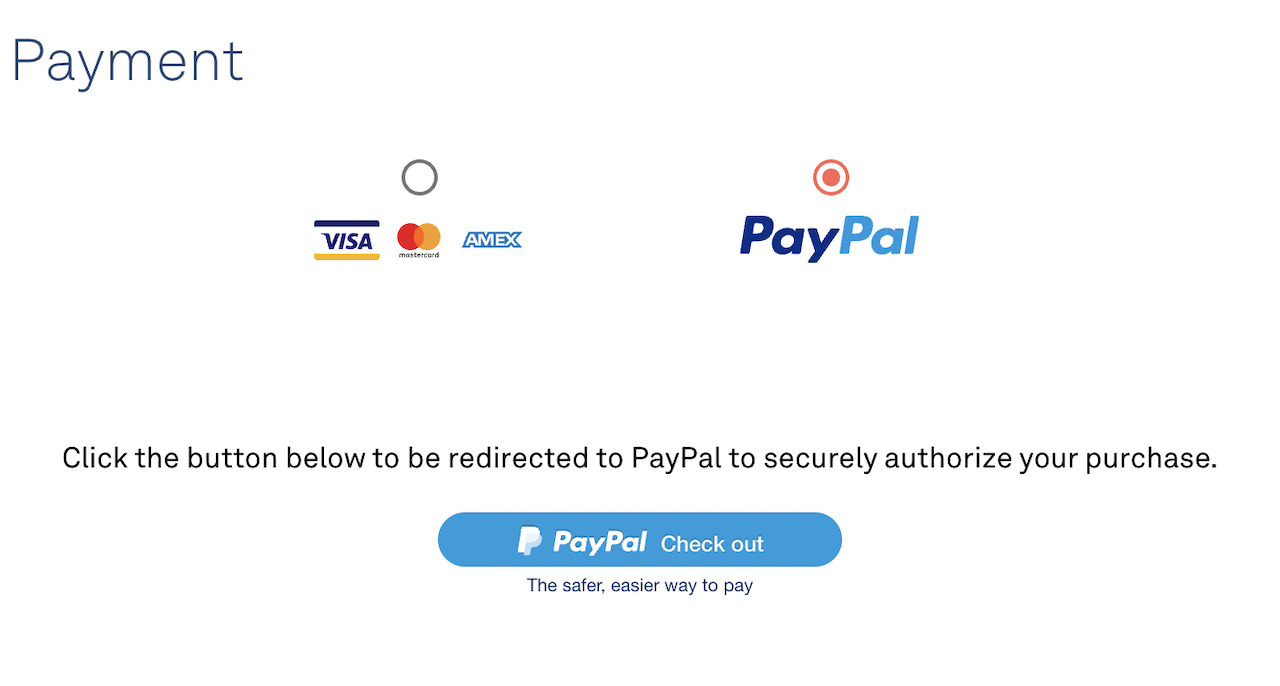
- Payment : 支払い方法
これらは
上から順に入力し、その都度「Next」ボタンをクリックしないと進めなくなっています(戻ることはできます)。
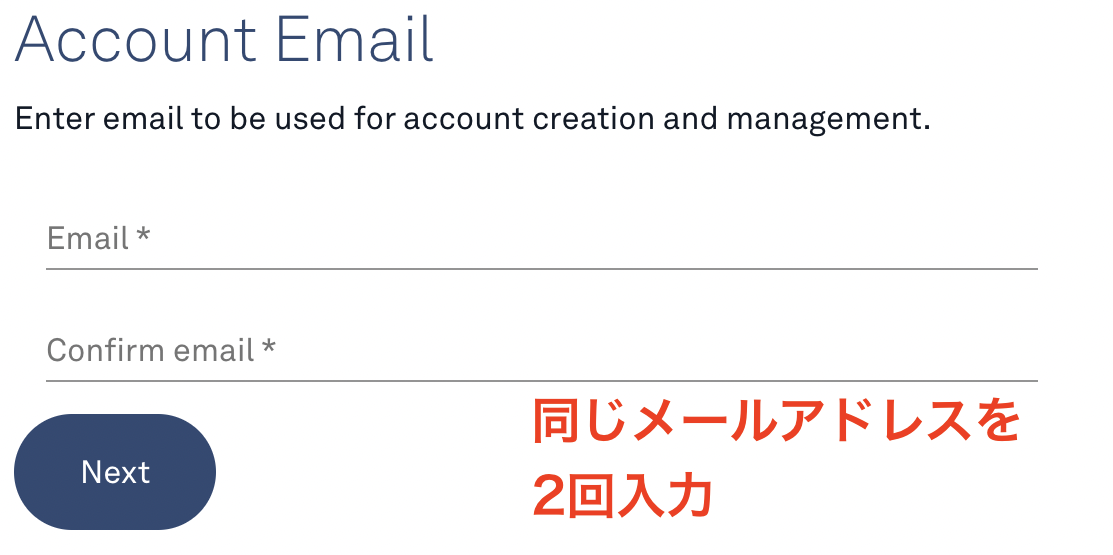
まず
メールアドレスは確認のために 2 回入力する必要があります。
次に
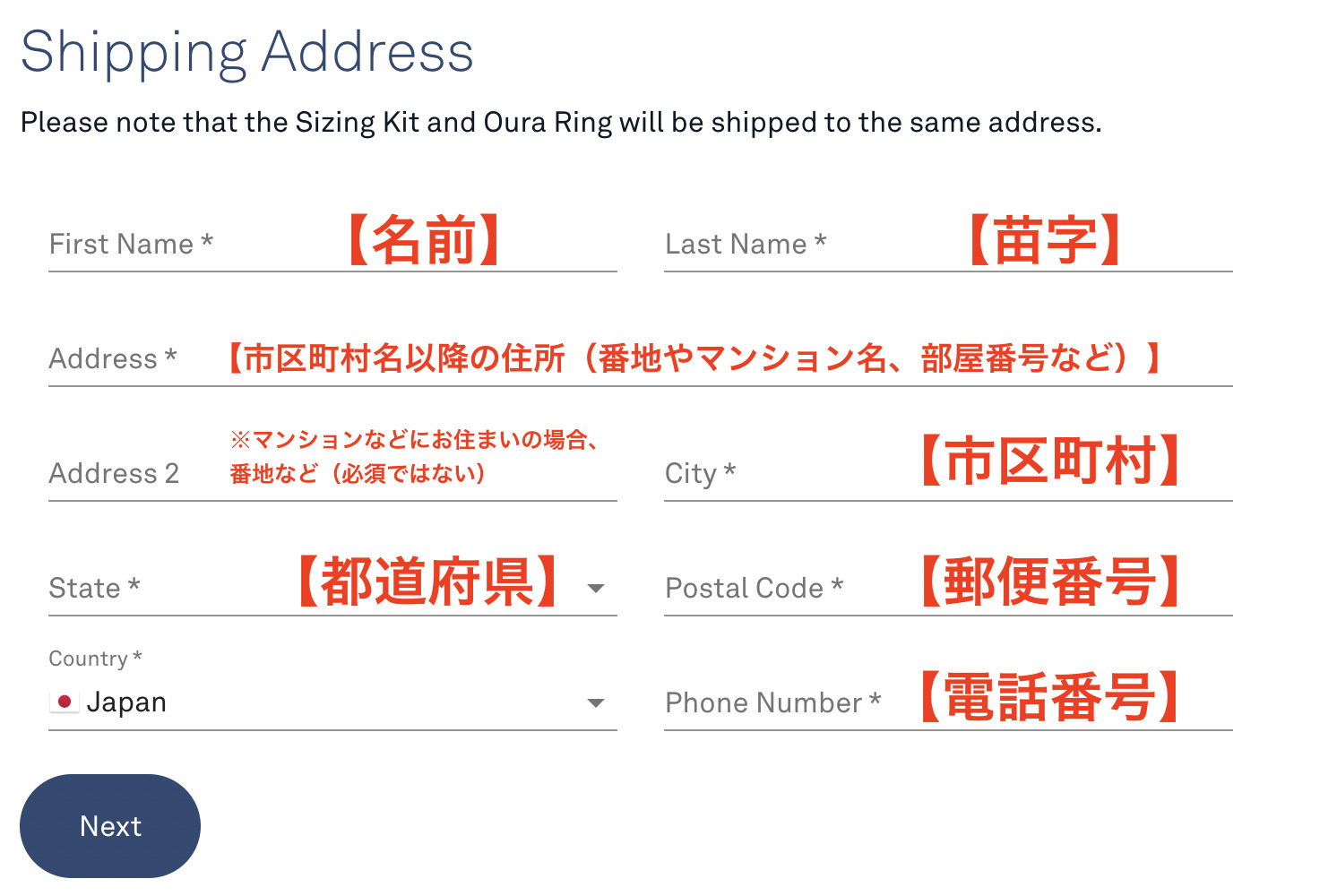
送り先住所ですが、メールアドレスを入力後
「Next」ボタンをクリックすると次のような画面が出てきます。
このあたりで挫折しそうになるんですよね(私だけ?)。
英語の場合、
住所表記が日本語と真逆になるので「どこで区切ればいいの?」「ていうか苗字と名前はどっちがどっち?」なんてところで混乱してしまいます。
画像にも入力する内容を書いていますが、英語表記に対応する記入内容は次のとおりです。
- First Name : 下の名前(太郎や花子など)
- Last Name : 苗字(田中や佐藤など)
- Address : 市区町村名以降の住所(番地やマンション名、部屋番号など)
- Address2 : マンションなどにお住まいの場合長くなるので、市区町村名以降の住所を分けて書く(ここだけ入力必須でないのはそのため)
- City : 市区町村
- State : 都道府県(プルダウンで選べる!)
- Postal Code : 郵便番号
- Country : 国名(最初から選択されている)
- Phone Number : 電話番号
ここはもちろん
英語(ローマ字)で入力する必要があります。
あと、もしかしたら
電話番号の表記が気になる方もいらっしゃるかもしれません(私は気になりました)。
電話番号を英語表記する場合「国際電話を考慮した表記が一般的」と言われていて、日本なら本来次のように書く必要があります。
(例)
090-1234-5678 → +(81) 90-1234-5678
頭に「+81」をつけ、さらに
先頭の「0」を取らなければならないんですね。
ただ今回の注文に関しては、日本の表記のまま(090-1234-5678のような書き方)で入力しても特にエラーなどは出ませんでした。
ですのであまり神経質にならなくてもよいのではないかと思います。
住所の英語表記については以下のようなサイトもありますので参考になさってください。
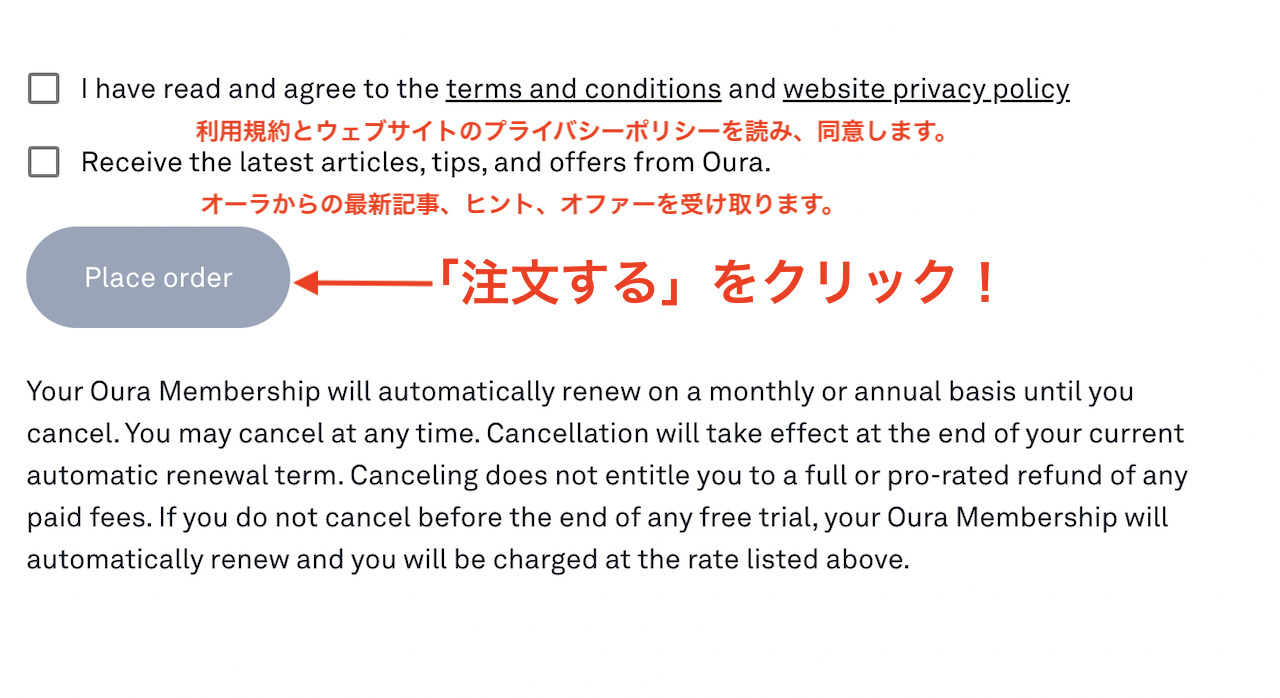
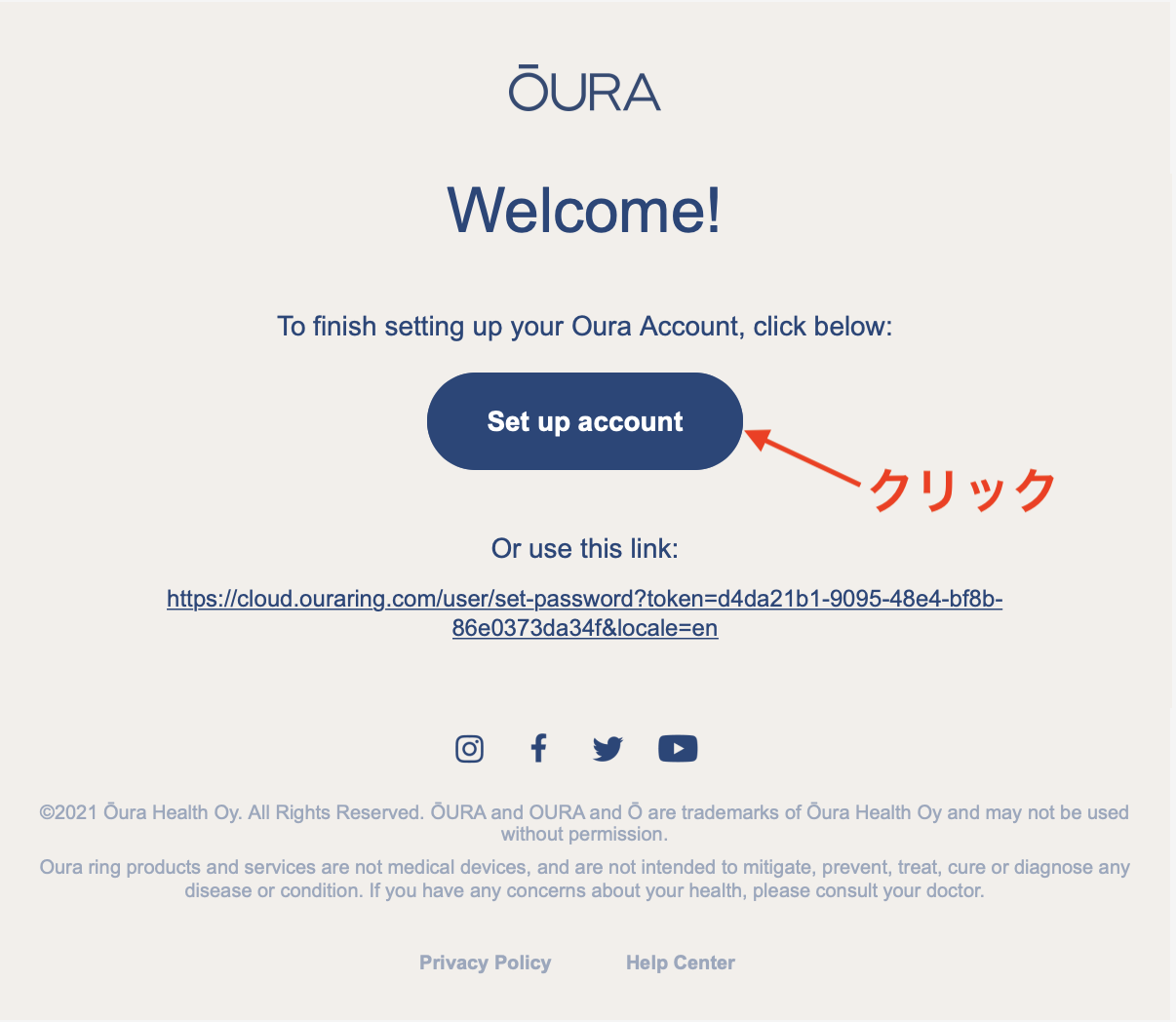
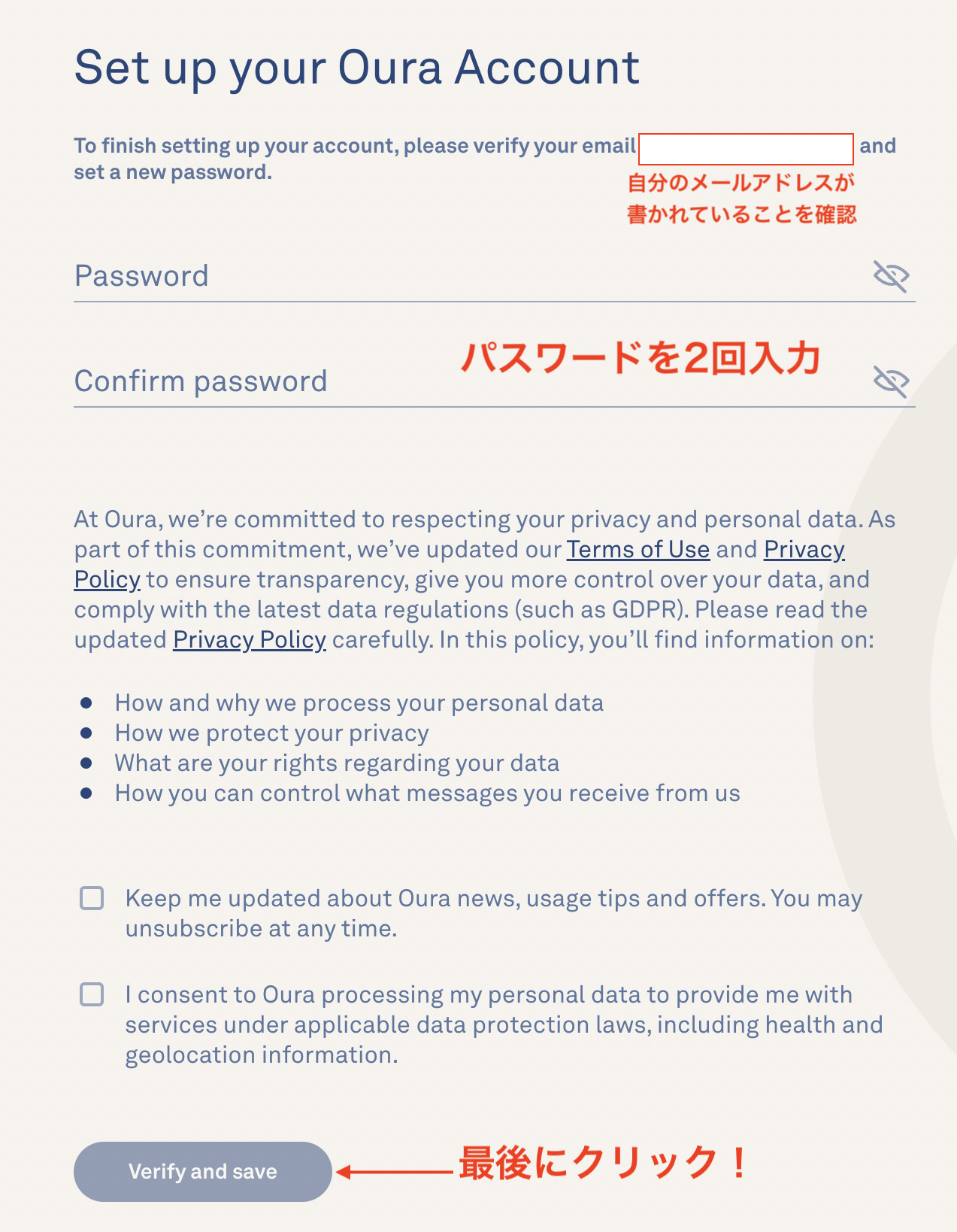



 まず①デザインを選びます。選べるデザインは次の4つ。

 この画面で、ご自身が選んだリングやサイズ(もしくはサイジングキット)に間違いがないか確認します。
ただ、なんとなく他にもいろんなことが書いてあるように見えて不安になりませんか?
そうなんです。実はけっこう大事なことが書かれているんです。
わかりやすく訳すと次のようなことが書かれています。
この画面で、ご自身が選んだリングやサイズ(もしくはサイジングキット)に間違いがないか確認します。
ただ、なんとなく他にもいろんなことが書いてあるように見えて不安になりませんか?
そうなんです。実はけっこう大事なことが書かれているんです。
わかりやすく訳すと次のようなことが書かれています。
 必ず入力しなければならない項目は次の 4 つ。
 次に送り先住所ですが、メールアドレスを入力後「Next」ボタンをクリックすると次のような画面が出てきます。
 このあたりで挫折しそうになるんですよね(私だけ?)。
英語の場合、住所表記が日本語と真逆になるので「どこで区切ればいいの?」「ていうか苗字と名前はどっちがどっち?」なんてところで混乱してしまいます。
画像にも入力する内容を書いていますが、英語表記に対応する記入内容は次のとおりです。
このあたりで挫折しそうになるんですよね(私だけ?)。
英語の場合、住所表記が日本語と真逆になるので「どこで区切ればいいの?」「ていうか苗字と名前はどっちがどっち?」なんてところで混乱してしまいます。
画像にも入力する内容を書いていますが、英語表記に対応する記入内容は次のとおりです。